S'il vous plaît sélectionner une langue et la région
Um Ihnen ein bestmögliches Erlebnis auf dieser Website zu bieten setzen wir Cookies
ein. Durch das Klicken auf den Button "Akzeptieren" stimmen Sie der Nutzung aller
Cookies und Technologien zu.
Informationen zur Verwendung und den Widerspruchsmöglichkeiten finden Sie im Bereich
Datenschutz
Nur essenzielle Cookies zulassenAkzeptieren
Français / Suisse (Certains textes ont été traduits automatiquement.)
Règlement alternatif des litiges :
Nous ne sommes pas obligés et ne
souhaitons pas participer à une
procédure de résolution des
litiges devant une commission
d'arbitrage des consommateurs.
* Coût appel téléphonique en Autriche: 20 Cent / Min. d'un fixe autrichien,
prix du réseau mobile diffèrent
"Kauftipp" Fazit: "Die Einrichtung der Kamera und das Einbinden in ein Funknetz
per WLAN zeigen sich als unkompliziert.Anwenderfreundliche Kombination aus Sicherheit
und Beleuchtung."
NX-4215-919
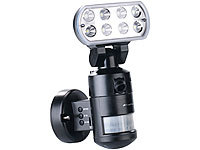
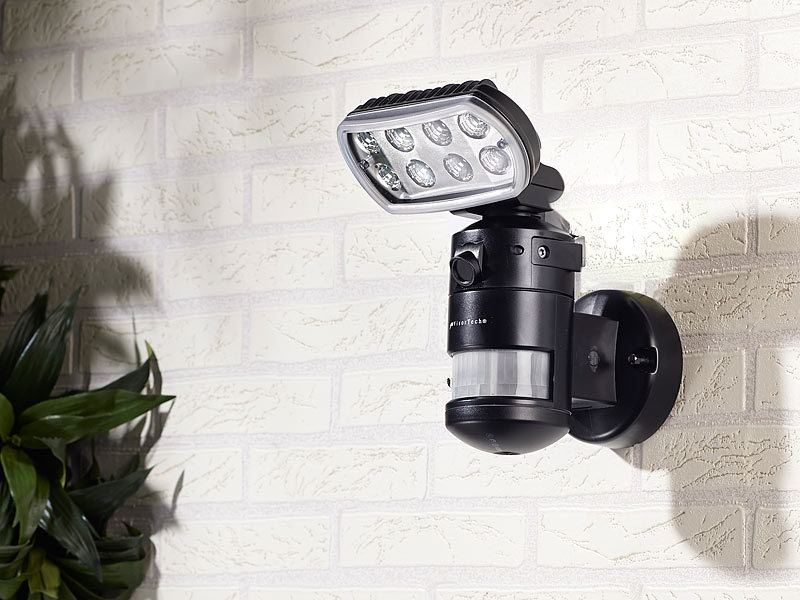
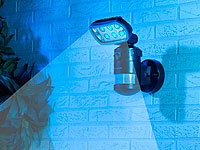
Caméra de surveillance avec projecteur LED HD
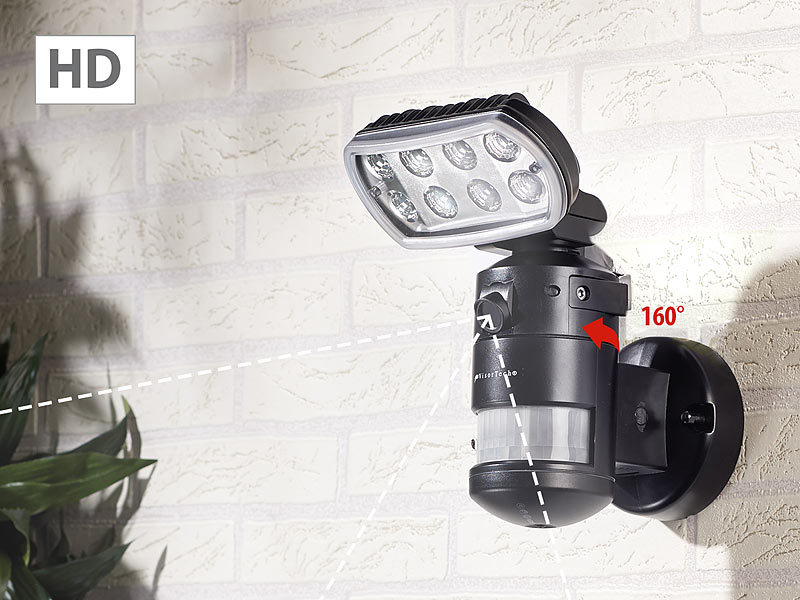
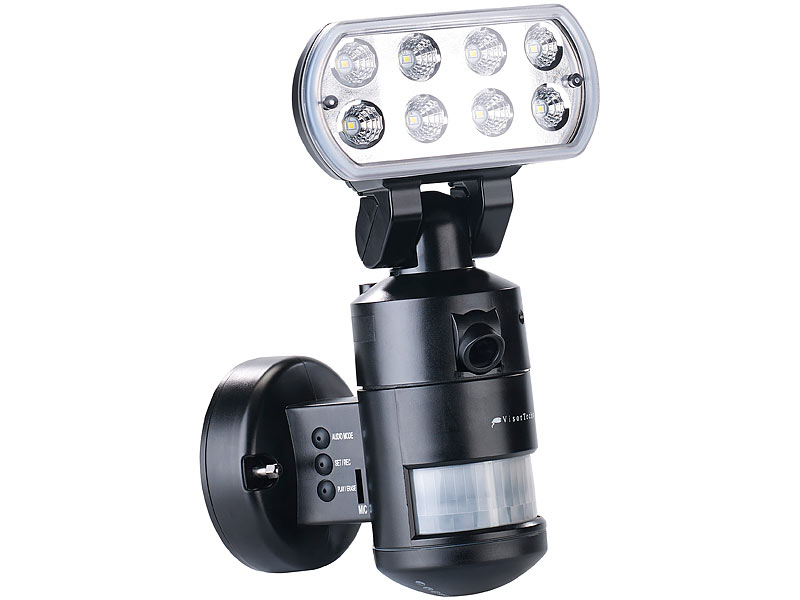
Spot LED extérieur étanche avec détecteur de mouvement et caméra intégrée
Protégez votre propriété des visites indésirables !
Avec cette caméra de
surveillance HD et son projecteur lumineux, vous suivez en direct les déplacements
des personnes se trouvant dans votre jardin ou devant votre porte d'entrée.
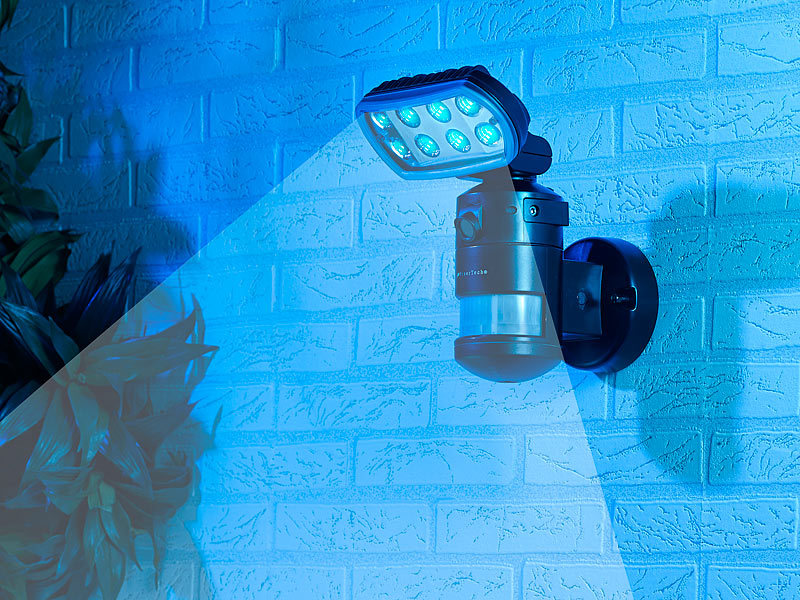
Dès qu'un mouvement est détecté, le projecteur à LED s'allume automatiquement
et la caméra commence à filmer en qualité HD. La prise de vue est enregistrée
sur carte MicroSD.
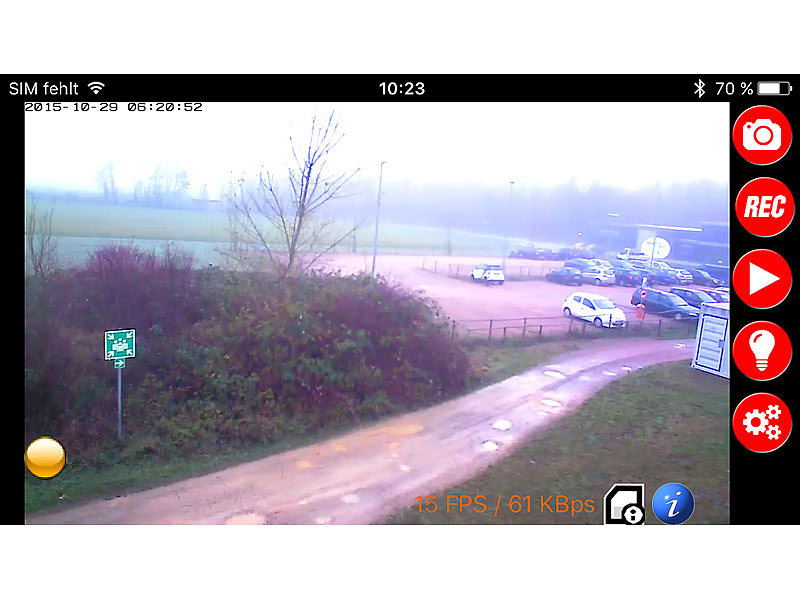
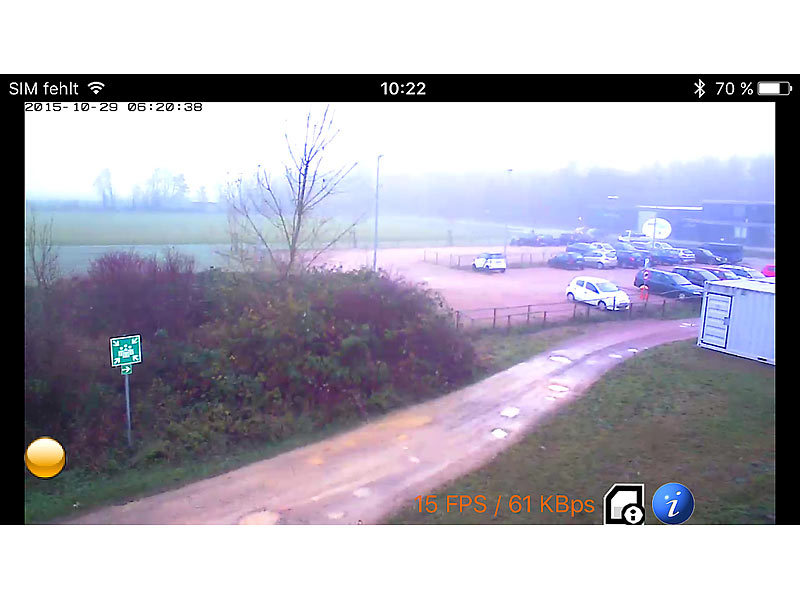
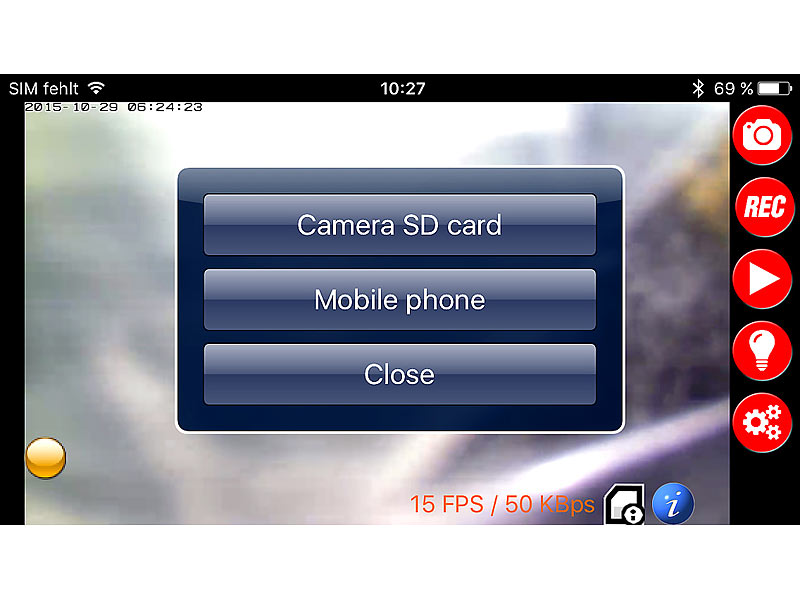
Par le biais de l'application, vous pouvez accéder
en temps réel aux images filmées par la caméra, et ce sur votre smartphone ou
tablette. Où que vous soyez, rien ne vous échappe !
Si vous le souhaitez,
vous pouvez en plus être averti de chaque intrusion sur votre propriété : dès
qu'elle détecte un mouvement, la caméra vous envoie un message pour vous informer
(uniquement iOS) qu'il se passe quelque chose chez vous. Vous pouvez alors
téléphoner à vos voisins pour qu'ils vérifient qu'il n'y a pas d'intrus par exemple.
Autre fonction : vous pouvez déclencher un effet sonore qui fera partir
les intrus; un bruit de sonnette ou d'aboiement de chien, ou un message vocal
que vous aurez préalablement enregistré.
* Caméra couleur avec projecteur
LED et détecteur de mouvement, par VisorTech * 3 détecteurs de mouvement PIR
portée : 210° sur 10 m, activation automatique de la caméra et du son quand un
mouvement est détecté * Angle de vue de la caméra : 40° * Microphone
et haut-parleur intégré * Caméra intégrée et spot LED orientables * Enregistrement vidéo : 20 images par seconde (1280 x 720 pixels, format
: AVI) * Enregistrement en boucle, les données les plus anciennes sont supprimées
lorsque la carte est pleine * Accès à distance à l'image en direct et aux
enregistrements, via application * Notification automatique via l'application
(uniquement iOS) * Application gratuite pour iOS et Android, disponible
sur l'App Store et le Play Store * wifi intégré : 802.11b/g/n *
Différents effets sonores dissuasifs : sonnette, aboiement de chien, message
personnalisé * Captures d’images (photos) : 640 x 480 pixels (JPG) * Port
pour carte MicroSD jusqu’à 32 Go (non fournie) * Projecteur à 8 LED High Power
(8 x 1 W) : env. 1000 lm * Boîtier résistant aux intempéries (étanche IP55) * Support mural et accessoires de montage fournis * Alimentation sur
secteur 230 V via bornier * Dimensions : env. 16 x 15 x 29 cm - 1,1 kg
Commentaire client**
de
08.07.2020 de
K. D. de Vetschau
Einbindung ins WLAN etwas gewöhnungsbedürftig, ansonsten selbsterklärend
Commentaire client**
de
12.10.2016 de
M. R. de Berlin
Gerät arbeitet bisher einwandfrei. Endlich gab es ein Gerät welches einen Aussenstrahler
mit Bewegungsmelder auch gleich mit einer guten WLAN Kamera verbunden hat, dadurch
nur das vorhandene Stromkabel ausreichend. Da ich den Schwenkmechanismus nicht benötige
habe ich die beiden seitlichen Sensoren abgedeckt, Tipp war auf den FAQ Seiten der
Herstellerfirma zu finden
Question
(09.08.2017)
Was ist zu tun, um die "HD-IP-Kamera mit LED-Flutlicht" in die Werkseinstellung zurück
zu setzen?
Réponse: Um die Kamera in die Werkseinstellung zurück zu setzen gehen Sie bitte wie folgt vor:
1.
Betätigen und halten Sie zunächst die "Reset"-Taste mindestens 6 Sekunden gedrückt.
2.
Trennen Sie anschließend die Kamera von der Stromversorgung.
3.
Schließen Sie die Kamera wieder an und betätigen Sie erneut die "Reste"-Taste.
Nun startet die Kamera erneut und befindet sich im Auslieferungszustand. Nach wenigen
Minuten ist sie im WLAN wieder sichtbar und kann verwendet werden. Das Standard-Passwort
lautet "12345678".
Question
(09.08.2017)
Was ist bei dem Zugriff über mobile Daten auf die "HD-IP-Kamera mit LED-Flutlicht"
zu beachten?
Réponse: Stellen Sie bitte sicher, dass Sie in Ihrem Mobilfunk-Vertrag über genügend Highspeed-Volumen
verfügen und, dass der Empfang vor Ort ausreicht. Wir empfehlen mindestens "UMTS 3G".
Question
(23.01.2017)
Kann von mehreren Smartphones aus zeitgleich auf die "HD-IP-Kamera mit LED-Flutlicht"
zugegriffen werden?
Réponse: Der zeitgleiche Zugriff auf die Kamera von mehreren Smartphones aus ist nicht vorgesehen.
Sobald ein Zugriff auf die Kamera von einem zweiten Smartphone erfolgt, wird die Verbindung
zum ersten automatisch getrennt.
Question
(18.01.2017)
Ist die "HD-IP-Kamera" für den Außenbereich geeignet?
Réponse: Diese Kamera verfügt über die Schutzklasse IP55 und kann somit auch im Freien verwendet
werden.
Question
(21.09.2016)
Wie wird die VisorTech HD-IP-Kamera m. LED-Flutlicht mit Strom versorgt?
Réponse: Die VisorTech HD-IP-Kamera m. LED-Flutlicht wird direkt an eine vorhandene 230 Volt-Leitung
angeschlossen.
Question
(05.01.2016)
Was ist zu tun, wenn beim Einrichten der App für die "HD-IP-Kamera mit LED-Flutlicht"
das Gerät "AURUM" unter WLAN nicht zu finden ist?
Réponse: In einer älteren Version der Anleitung werden Sie beim Einrichten der App für die
"HD-IP-Kamera mit LED-Flutlicht" aufgefordert, in den WLAN-Einstellungen das Gerät
"AURUM" auszuwählen. Das Gerät "AURUM" lässt sich jedoch nicht auswählen, da das Konfigurations-Menü
(wie auch die Anleitung) inzwischen geändert wurde. Gehen Sie jetzt wie folgt vor:
Um die Kamera mit Ihrem Handy per WLAN zu verbinden, öffnen Sie Ihre WLAN-Einstellungen
und wählen das Gerät "Smart Guard-XXXX" aus, wobei "XXXX" für die individuelle Seriennummer
des Gerätes steht. Geben Sie als Passwort "12345678" (ohne Anführungszeichen) ein.
Nun sollten Sie das Bild der Kamera live sehen, wenn Sie die App öffnen.
Question
(05.01.2016)
Was ist zu tun, wenn die "HD-IP-Kamera mit LED-Flutlicht" nach einer Trennung vom
Netzstrom sämtliche Einstellungen verloren hat?
Réponse: Hat die HD-IP-Kamera mit LED-Flutlicht nach einer Strom-Trennung ihre Einstellungen
verloren, müssen Sie die Konfiguration erneut durchführen, wie in der Anleitung beschrieben.
Anschließend sollten Sie ein Firmware-Update durchführen. Gehen Sie dabei wie folgt
vor:
1.
Nachdem Sie die Kamera per App "Smart Guard HD" mit Ihrem WLAN-Netzwerk verbunden
haben, erscheint beim nächsten Start der App eine Meldung, dass eine neue Firmware
gefunden wurde.
2.
Bestätigen Sie den Button "Update FW". Das Firmware-Update wird nun installiert.
Forum de discussion pour VisorTech produit Caméra de surveillance avec projecteur LED HD:
Seite:
[1]
Antwort vom 19.02.2019 11:20 von Puhbert zum Artikel NX-4215-919
Fehler - 90
Was bedeutet die Fehlermeldung - 90
Ich kann mich leider seit heute nur per WLAN mit der Kamera verbinden.
Will ich nur per Handyverbindung die Kamera aufrufen, kommt eine Fehlermeldung - 90.Was mache ich verkehrt
Antwort vom 19.02.2019 13:05 von VisorTech Service zum Artikel NX-4215-919
Fehler - 90
Stellen Sie bitte sicher, dass Sie der App alle geforderten Zugriffsrechte erteilt haben und führen Sie die Verbindung gemäß den Hinweisen der Bedienungsanleitung durch.
Verwenden Sie bitte ausschließlich ein 2,4 gHz Netzwerk, da 5 gHz Netzwerke nicht unterstützt werden.
Vergewissern Sie sich bitte, dass in Ihrem Router keine IP-Adress-Beschränkung oder ein MAC-Filter eingerichtet ist und die Kindersicherung nicht eingeschaltet ist.
Antwort vom 25.07.2018 16:23 von Marli zum Artikel NX-4215-919
Keine Aufnahme in Mittelstellung
Die Kamera macht keine Aufnahmen bei Bewegung in Mittelstellung sonst i.o. ?
Antwort vom 07.01.2018 10:02 von hübi zum Artikel NX-4215-919
alternative Software
hallo
habe vom PC einen zugriff über Wlan auf die Kamera-geht nur über app.
Gibt es denn keine Alternative Software mit der ich vom PC aus zugreifen könnte.
mfg.
Antwort vom 08.01.2018 12:13 von VisorTech Service zum Artikel NX-4215-919
alternative Software
Der Zugriff auf diese Kamera von einem PC aus ist nicht vorgesehen.
Antwort vom 14.12.2017 07:51 von Wi Ho zum Artikel NX-4215-919
Speicherkarte VisorTech NX-4215-675
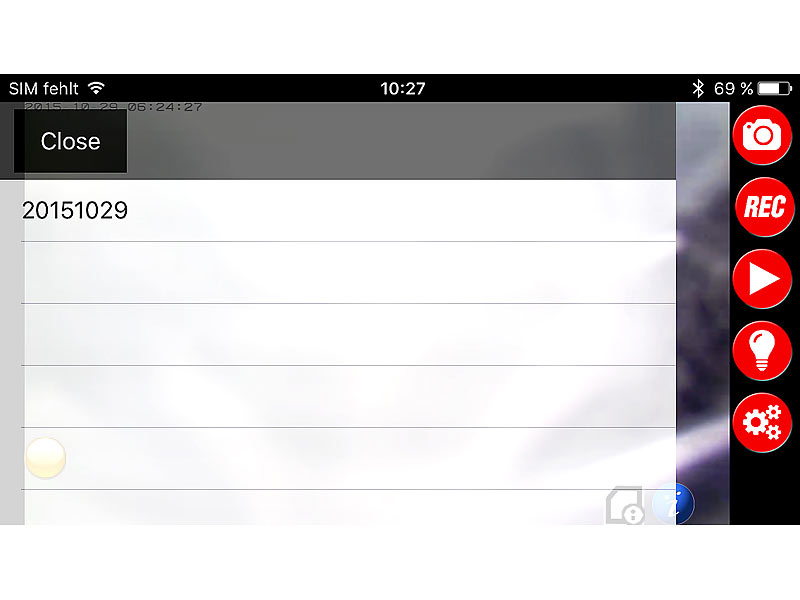
Wenn ich die App benutze kommt immer die Meldung Speicher close obwohl eine Karte installiert ist. Live Bild klappt
Antwort vom 14.12.2017 12:34 von VisorTech Service zum Artikel NX-4215-919
Speicherkarte VisorTech NX-4215-675
Bitte verwenden Sie eine Speicher mit einer maximalen Kapazität von 32 GB und formatieren Sie sie in FAT32.
Antwort vom 26.11.2017 17:10 von Sebastian zum Artikel NX-4215-919
Mehrere Kameras per APP verwalten
Ist es möglich mehrere Kameras mit der APP zu verwalten und wie geht das.
Antwort vom 27.11.2017 12:34 von VisorTech Service zum Artikel NX-4215-919
Mehrere Kameras per APP verwalten
Das verbinden mehrerer Kameras an diese App ist nicht vorgesehen.
Antwort vom 11.05.2017 22:39 von hhh zum Artikel NX-4215-919
Kamera verbindet sich nicht mehr mit dem WLAN
Nachdem ich das Passwort in der App geändert hatte hat sich die Kamera nicht mehr mit dem WLAN verbunden. Nach einen Reset erkennt das WLAN weder das Standardpasswort noch das von mir vergebene. Was muss ich nun tun?
Antwort vom 12.05.2017 08:42 von VisorTech Service zum Artikel NX-4215-919
Kamera verbindet sich nicht mehr mit dem WLAN
Drücken Sie einmal die Reset-Taste und warten einige Minuten bis sich die Kamera zurückgesetzt hat und als eigener WLAN-Hotspot wieder verfügbar ist.
Verbinden Sie die Kamera anschließend erneut mit Ihrem Handy per WLAN.
Antwort vom 05.04.2017 10:44 von Schurl zum Artikel NX-4215-919
Standard Blickwinkel
Jedesmal wenn ich mich bei der Kamera einlogge, wandert der Blickwinkel nach links außen. Wie kann ich das verhindern? Danke
Antwort vom 06.04.2017 08:41 von VisorTech Service zum Artikel NX-4215-919
Standard Blickwinkel
Eine Änderung der Startposition beim Einloggen ist nicht möglich.
Antwort vom 07.04.2017 10:23 von Schurl zum Artikel NX-4215-919
Standard Blickwinkel
Aber warum dreht sie sich überhaupt weg?
Antwort vom 10.04.2017 08:12 von VisorTech Service zum Artikel NX-4215-919
Standard Blickwinkel
Es handelt sich hierbei um die Ausgangsposition der Kamera, und sie wird nach dem Einloggen eingenommen.
Antwort vom 19.03.2017 11:19 von RoDo zum Artikel NX-4215-919
Kommkunikation über Internet
Im Erfassungsbereich von WLAN funktioniert die Kommunikation zwischen Kamera und i-Phone-App (über FRITZ BOX 7490) einwandfrei.
Außerhalb des WLAN Bereiches, über Internet, kommt keine brauchbare Kommunikation zustande. Die Verbindung wird aus unerfindlichen Gründen nach einem Hinweis automatisch auf 4 Minuten begrenzt und danach abgebrochen. Auch während dieser 4 Minuten kommt die gewünschte Kommunikation zwischen Handy und Kamera nicht zustande.
Dabei weist die DSL-Verbindung lt. FRITZ-Box folgend Daten aus: UP-Stream 2,5 Mbit/s - Down-Stream 14 Mbit/s.
Sind diese Datenströme ausreichend für eine brauchbare Kommunikation, oder welche Mindestanforderungen werden gestellt?
Antwort vom 20.03.2017 13:35 von VisorTech Service zum Artikel NX-4215-919
Kommkunikation über Internet
Eine gesonderte Konfiguration in der App ist nicht nötig. Bitte prüfen Sie die Einstellungen Ihres Routers, da ggf. der Fernzugriff von dessen Firewall blockiert wird.
Antwort vom 10.03.2017 14:10 von SB71 zum Artikel NX-4215-919
Keine Verbindung vom Handy zur APP
Ich kann keine Verbindung vom Handy zur Kamera herstellen. Wenn ich in die APP gehe und auf das "Plus" bei Camera List drücke, werde ich nach UID und Passwort gefragt. Außerdem wüsste ich gern von welchen WLAN Einstellungen (Handy, Router usw.) hier gesprochen wird. Danke für Ihre Hilfe
Antwort vom 10.03.2017 15:36 von VisorTech Service zum Artikel NX-4215-919
Keine Verbindung vom Handy zur APP
Öffnen Sie bitte Ihre WLAN-Einstellungen und wählen das Gerät "Smart Guard-XXXX" aus, wobei "XXXX" ein Platzhalter für die individuelle Seriennummer Ihres Gerätes ist. Geben Sie als Passwort "12345678" ein.
Antwort vom 10.03.2017 16:02 von SB71 zum Artikel NX-4215-919
Keine Verbindung vom Handy zur APP
Hallo, Sie haben mir leider keine Antwort darauf gegeben, welche WLAN Einstellungen Sie hier meinen (Handy, Wlan-Router usw.)? Danke
Antwort vom 13.03.2017 09:23 von VisorTech Service zum Artikel NX-4215-919
Keine Verbindung vom Handy zur APP
Leider können wir Ihre Frage nicht nachvollziehen. Auf welche Aussage über die WLAN Einstellungen beziehen Sie sich?
Antwort vom 13.03.2017 09:29 von SB71 zum Artikel NX-4215-919
Keine Verbindung vom Handy zur APP
Hallo,
leider sind Sie nicht genau auf meine Frage eingegangen. Von welchen WLAN Einstellungen wird hier gesprochen (APP, Handy, Router..) ? Welche Einträge müssen bei UID und Passwort hinterlegt werden, oder liegt hier schon das Problem, dass die Kamera nicht gefunden worden ist? Danke
Antwort vom 13.03.2017 09:33 von VisorTech Service zum Artikel NX-4215-919
Keine Verbindung vom Handy zur APP
Hierbei handelt es sich um die W-LAN Einstellungen Ihres Smartphones.
Antwort vom 09.12.2016 00:43 von Misany zum Artikel NX-4215-919
Spritzwasser
Wetterbedingungen
Darf man sie auch in freien benutzen ohne Probleme.? Beim Wind und Wetter?
Antwort vom 09.12.2016 08:54 von VisorTech Service zum Artikel NX-4215-919
Spritzwasser
Die Kamera ist nur zur Verwendung im geschützten Innenbereich vorgesehen. Daher ist die Kamera weder Spritzwasser geschützt, noch wetterfest.
Antwort vom 29.11.2016 20:14 von Neuling zum Artikel NX-4215-919
zum Artikel NX-4215-919 - Verwendung ohne App
Hallo, ich habe eine ganz banale Frage: Kann die HD-IP Kamera auch nur mit Aufzeichnung über die micro-SD Karte d.h. ohne App verwendet werden?
Antwort vom 30.11.2016 14:35 von VisorTech Service zum Artikel NX-4215-919
zum Artikel NX-4215-919 - Verwendung ohne App
Da die Kamera über die App Konfiguriert und gesteuert wird, ist eine Nutzung der Kamera ohne angebundener App nicht möglich.
Antwort vom 23.10.2016 16:59 von Pitjes zum Artikel NX-4215-919
HD-IP-Kamera m. LED-Flutlicht: Uhrzeit einstellen
Hall,
habe mehrere Kameras dieser Sorte, allerding ist bei der zu letzt installierten immer das alte Datum sichtbar März 2016.
Ich kann leider Aufzeichnungen auf der SD- Karte nicht 100Prozent zuordnen.
Was ist zu tun ???
Mfg
PM
Antwort vom 24.10.2016 16:53 von VisorTech Service zum Artikel NX-4215-919
HD-IP-Kamera m. LED-Flutlicht: Uhrzeit einstellen
Einstellungen (Zahnräder): Nachdem Sie das Passwort unter
„Password“ eingegeben
haben, haben Sie hier mehrere Möglichkeiten zur Einstellung
:
Camera Setting: Hier können Sie die Uhrzeit Ihres Smartphone auf die Kamera
übertragen. Drücken Sie hierzu einfach auf die Uhrze
Antwort vom 19.06.2016 13:00 von annaT zum Artikel NX-4215-919
HD-IP-Kamera mit LED-Flutlicht: Aufnahme startet zu oft
SEHR ärgerlich. Meine Kamera nimmt dauerhaft auf, 2 bis 3 Aufnahmen pro Minute. Tagsüber ist es ja ein Problem, da füllt es einfach die Speicherkarte. Nachts ist es viel schlimmer, weil dazu dauerhaft das Licht brennt.
PIR Notification nicht mehr vorhanden, WLAN-Verbindung mit Smart Guard fällt immer wieder rau.
Ich habe die ganze Kamera deinstalliert, Speicherkarte gelöscht, Handy über nach abgestellt und Akku entfernt. Am nächsten Tag alles neu installiert. Nichts besser. Kamera schwenkt hin und her und nimmt auf. Aktiviert sich auch in einem Bereich, wo sich nichts bewegt.
Das Gerät hat zwei Tage einigermassen ok funktioniert, nun geht alles von selbst und drunter und drüber.
SEHR SEHR ärgerlich bei diesem Preis!!
Würde mich über Antwort freuen, habe bereits 2 oder 3 Beiträge geschickt.
Antwort vom 20.06.2016 14:10 von VisorTech Service zum Artikel NX-4215-919
HD-IP-Kamera mit LED-Flutlicht: Aufnahme startet zu oft
Bitte überprüfen Sie, ob die Kamera an einem Ort montiert ist, an dem der Bewegungssensor korrekt funktioniert (Seite 7 der Anleitung). Bitte stellen Sie auch sicher, dass die Kamera mit dem Router verbunden wurde (Join AP Setting). Erst nach Anbindung an einen Router und Internetverbindung, steht diese Option zur Verfügung.
Antwort vom 07.06.2016 09:36 von PH zum Artikel NX-4215-919
Flutlicht-IP-Kamera: Probleme mit dem Motor
Habe bei meiner Kamera seit ein Paar Tagen Probleme mit dem Motor. Die Kamera bewegt sich nur in einem sehr kleinen Winkel. Es scheint, dass die Bewegung ein einer bestimmten Stelle blockiert wird. Zusätzlich war auch die orange-LED am Blinken.
Folgendes habe ich bereits ausprobiert:
Kamera von der Stromversorgung getrennt und danach auch komplett resetet. Neun eingerichtet -> Die orange-LED blinkt zwar nicht mehr, aber die Bewegung der Kamera ist nicht gegeben.
Frage:
Was kann ich noch ausprobieren, um den Fehler zu beheben?
Wie kann ich die Kamera, im Fall, dass der Fehler nicht beseitigt werden kann, reklamieren?
Danke.
Antwort vom 07.06.2016 11:20 von VisorTech Service zum Artikel NX-4215-919
Flutlicht-IP-Kamera: Probleme mit dem Motor
Hat die HD-IP-Kamera mit LED-Flutlicht nach einer Strom-Trennung ihre Einstellungen verloren, müssen Sie die Konfiguration erneut durchführen, wie in der Anleitung beschrieben.
Anschließend sollten Sie ein Firmware-Update durchführen. Gehen Sie dabei wie folgt in zwei Schritten vor:
(1)
Nachdem Sie die Kamera per App "Smart Guard HD" mit Ihrem WLAN-Netzwerk verbunden haben, erscheint beim nächsten Start der App eine Meldung, dass eine neue Firmware gefunden wurde.
(2)
Bestätigen Sie den Button "Update FW". Das Firmware-Update wird nun installiert.
Antwort vom 31.05.2016 21:55 von Hubertus zum Artikel NX-4215-919
HD-IP-Kamera mit LED-Flutlicht: Probleme mit der App
Hallo,
Das verbinden mit der Kamera geht problemlos. Wenn ich nun die App öffne, dann den Doppelklick mache, beginnt die App plötzlich zu laden und hört nicht mehr auf. Ich kann also die Funktionen nicht nutzen. Inzwischen habe ich die App Testweise auf einem iPhone 5 s, einem iPhone 6, einem iPad zwei, und einem iPad zwei Mini getestet. Überall das gleiche Bild. Da vergeht einem wirklich der Spaß. Vorschläge?
Antwort vom 01.06.2016 09:05 von VisorTech Service zum Artikel NX-4215-919
HD-IP-Kamera mit LED-Flutlicht: Probleme mit der App
Bitte stellen Sie sicher, dass eine microSD-Karte in die HD-IP-Kamera eingelegt ist. Sollte keine
microSD-Karte eingelegt sein, kann es zu Fehlfunkti
onen kommen.
Antwort vom 01.06.2016 18:41 von Hubertus zum Artikel NX-4215-919
HD-IP-Kamera mit LED-Flutlicht: Probleme mit der App
SPD Karte ist im Slot und nun?
Antwort vom 02.06.2016 09:11 von VisorTech Service zum Artikel NX-4215-919
HD-IP-Kamera mit LED-Flutlicht: Probleme mit der App
Unter welcher Betriebssystem-Version und auf welchem Mobilgerät haben Sie die App "Smart Guard HD" installiert?
Beitrag vom 27.04.2016 16:54 von C.T zum Artikel NX-4215-919
Smart Guard HD Erweiterung
Die Kamera ist echt top und trotzt seit einem Monat jeder Witterung. Die PIR Notification tut gut ihren Dienst, jedoch zu gut, sodaß die Bewegungssensoren auch bei schnellerem Licht/Schattenwechseln (Sonne/Wolken ansprechen und auf dem Smartphone deshalb zig Pushmeldungen erscheinen. Eine Empfindlichkeitseinstellung zumindest in 3 Stufen wäre in der App sehr wünschenswert, um einen unnötig hohen Datenverbrauch zu vermeiden (P2P Mode). Desweiteren eine Möglichkeit zur Löschung kompletter Ordner auf der SD-Karte. Einzelne Dateien sind ja schon möglich. Wäre dies machbar? Dann würde ich mich für eine weitere Anschaffung dieser Kamera entscheiden.
Antwort vom 08.03.2016 17:19 von MrMonk zum Artikel NX-4215-919
HD-IP-Kamera m. LED-Flutlicht: Weltweiter Zugriff
In der Produktbeschreibung steht
"Per App greifen Sie weltweit von Ihrem Smartphone oder Tablet auf Live-Bild und Aufnahmen zu."
Allerdings habe ich bisher nur die Möglichkeit gefunden mich per WLan mit meinem Handy direkt auf die Kamera zu verbinden, das reicht keine 100m weit.
Wie kann ich von 'weltweit' (also Kamera in Berlin installiert, ich beruflich in Kopenhagen) auf die Kamera-Bilder zugreifen?
Antwort vom 10.03.2016 11:25 von VisorTech Service zum Artikel NX-4215-919
HD-IP-Kamera m. LED-Flutlicht: Weltweiter Zugriff
Auch wenn Sie das Kamera-Bild über die App betrachten, wird weiterhin eine eingelegte microSD-Karte benötigt. Sollte keine
microSD-Karte eingelegt sein, kann es zu Fehlfunktionen kommen. Nachdem Sie Ihr Handy mit der Kamera verbunden haben, drücken Sie zweimal
auf den Bildschirm. Drücken Sie auf Menü (Zahnräder) und drücken Sie auf „Join Home
AP“. Wählen Sie ihr WLAN-Netzwerk aus und geben Sie ihr Passwort ein. Sollten Sie kein
Netzwerk vorfinden, drücken Sie auf „Refresh“, um es erneut zu suchen. Brechen Sie die
Suche mit „Cancel“ wieder ab Drücken Sie auf „Join“ oder brechen Sie mit „Cancel“ ab.
Warten Sie nun 60 Sekunden, während die Kamera sich mit dem WLAN verbindet. Das Licht wird einige Male aufblitzen. Öffnen Sie die App „Smart Guard HD“ wieder. Wählen Sie Ihre Kamera aus. Sie sind nun mit der Kamera und Ihrem WLAN verbunden und können nun immer auf Ihre Kamera zugreifen.
Antwort vom 06.03.2016 14:24 von MrMonk zum Artikel NX-4215-919
HD-IP-Kamera m. LED-Flutlicht: Neigungswinkel
Wie kann ich den Neigungswinkel des Flutlichts verstellen?
Ich habe es mit ein wenig sanfter Gewalt probiert ... aber da hat sich nichts getan.
In der Bedienungsanleitung finde ich auch nichts.
Wo ist der Trick?
Antwort vom 07.03.2016 12:34 von VisorTech Service zum Artikel NX-4215-919
HD-IP-Kamera m. LED-Flutlicht: Neigungswinkel
Sie müssen den Neigungswinkel des Flutlichts nicht verstellen. Die Kamera hat einen Blickwinkel von 60 Grad. Wenn Sie sie in ca. 2 m Höhe montieren, sollte die Kamera eine Sichtweite von 8 m haben.
Das helle Flutlicht schaltet sich bei einer Bewegung automatisch ein und die Kamera nimmt alles in HD-Qualität auf. Dabei schwenken Kamera und Flutlicht mit der Bewegung mit.
Antwort vom 08.03.2016 17:12 von MrMonk zum Artikel NX-4215-919
HD-IP-Kamera m. LED-Flutlicht: Neigungswinkel
Mein Problem ist, dass das Flutlicht durch ein Fenster genau in ein Zimmer strahlt, so dass die Leute gestört werden.
Daher möchte ich den Neigungswinkel des Flutlichts gerne etwas nach unten stellen, so dass das Licht nicht in das Zimmer scheint.
Antwort vom 10.03.2016 11:32 von VisorTech Service zum Artikel NX-4215-919
HD-IP-Kamera m. LED-Flutlicht: Neigungswinkel
Das tut uns leid, aber manuell lässt sich daran wohl nichts ändern.
Antwort vom 14.03.2016 18:55 von Triker zum Artikel NX-4215-919
HD-IP-Kamera m. LED-Flutlicht: Neigungswinkel
Hallo
Ich habe 2 Stück davon.Man kann das Flutlich in mehreren Stufen in der Neigung verstellen !!
Geht beim ersten mal etwas schwerer.
Man sieht es sogar auf den Produkt Fotos,das es Unterschiede in der Neigung giebt. ;-)
Antwort vom 05.03.2016 23:29 von Markus zum Artikel NX-4215-919
HD-IP-Kamera m. LED-Flutlicht: Error 19
Mit dem IPad kann ich direkt über WLAN Bilder empfangen. Wenn ich dann die Kamera mit dem WLAN Router verbinden will, zeigt Sie Netzstärke 70% und tut so als ob alles funktioniert hat. Dann kommt die bitte in 60 sec die App nochmals neu zu öffnen. Nach dem erneuten öffnen der App kann ich die Kamera auswählen aber er sagt "unable to connect Camera error 19" dabei hat er doch 60 sec vorher Netzstärke 70% angezeigt???
Antwort vom 07.03.2016 09:54 von VisorTech Service zum Artikel NX-4215-919
HD-IP-Kamera m. LED-Flutlicht: Error 19
Bitte überprüfen Sie die Einstellungen Ihres WLAN-Routers. Lassen Sie zu, dass sich eine neues Gerät mit dem WLAN verbinden kann, deaktiveren Sie eine mögliche MAC-Sperre, aktiveren Sie DHCP usw.
Antwort vom 01.03.2016 08:39 von PH zum Artikel NX-4215-919
HD-IP-Kamera: Zugriff auf Kamera über PC und Browser?
Welche Möglichkeiten gibt es, um auf die Kamera über einen PC und Browser zugreifen zu können, statt über die App?
Antwort vom 01.03.2016 16:03 von 7links Service zum Artikel NX-4215-919
HD-IP-Kamera: Zugriff auf Kamera über PC und Browser?
Es liegt an der Art der Netzwerkverbindung, dass Sie auf diese IP-Kamera nur per App, aber nicht über eine Web-Schnittstelle im PC zugreifen können.
Antwort vom 28.02.2016 15:51 von Caspar Molto zum Artikel NX-4215-919
Bewegungsverfolgung
Frage: kann man die Bewegungsverfolgung auch abstellen, um die Kamera auf einen bestimmten Punkt zu fixieren?
Antwort vom 01.03.2016 08:18 von VisorTech Service
Bewegungsverfolgung
Die Bewegungsverfolgung kann nicht deaktiviert werden.
Wir bitten um Verständnis.
Antwort vom 16.03.2016 19:35 von Triker
Bewegungsverfolgung
Ich habe einfach den Bewegunsmelder mit Panzerklebeband abgedeckt,wo die Kamera nichts aufnehmen soll.( Aber nicht direkt auf den Melder,nur auf das Gehäuse!!!)Ist ja für jede richtung einer da. Ich hab den rechten zu, und dort dreht sie sich auch nicht mehr hin.
Antwort vom 18.09.2016 00:21 von Mani zum Artikel NX-4215-919
Bewegungsverfolgung
Der Tipp ist hilfreich, vielen Dank
Antwort vom 27.02.2016 14:55 von Thomas zum Artikel NX-4215-919
QRCode
Wo befindet sich der QRCode auf dem Gerät?
Antwort vom 29.02.2016 09:01 von VisorTech Service
QRCode
Ein QR-Code ist hier nicht Verfügbar.
Wir bitten um Verständnis.
Antwort vom 20.02.2016 20:12 von Bruno zum Artikel NX-4215-919
Keine Video auf Smart Guard HD
Nach erfolgreicher Verbindung per Wlan (iPhone 6plus)erscheint auf der App Smart Guard HD kein Video. Nach der Meldung "Connection" reagiert die App nicht. Typ NX-4215-675
Antwort vom 22.02.2016 08:33 von VisorTech Service zum Artikel NX-4215-919
Keine Video auf Smart Guard HD
Um die Kamera mit Ihrem iPhone per WLAN zu verbinden, öffnen Sie Ihre WLAN-Einstellungen und wählen das Gerät "Smart Guard-XXXX" aus, wobei "XXXX" für die individuelle Seriennummer des Gerätes steht. Geben Sie als Passwort "12345678" (ohne Anführungszeichen) ein. Nun sollten Sie das Bild der Kamera live sehen, wenn Sie die App öffnen.
Antwort vom 26.01.2016 16:41 von schmatzer2k zum Artikel NX-4215-919
HD-IP-Kamera m. LED-Flutlicht: Neue Funktionalitäten gewünscht
Hallo,
ich bin sehr begeistert von der NX-4215-919 HD-IP-Kamera m. LED-Flutlicht, jedoch würde ich mir folgende neue Funktionalitäten sehr bald wünschen, um die Überwachung meiner Immobilie optimaler und vor allem komfortabler durchführen zu können.
Lösung über App-Software:
- Löschen mehrere Dateien (Videos) über die App gleichzeitig [App Smart Guard]
- Steuerung der Kamerabewegung über die APP (wenn ich schon das Licht über diese einschalten kann) [App Smart Guard]
- Initialisierung vom Datum über die APP (wenn ich schon die Uhrzeit über diese initialisieren kann)
- Direktes Livebild bei „Alarm“ (derzeit dauert die Abfrage recht lang)
Lösung über Bauform:
- Da mein Lampe ca. 3m an der Hauswand angebracht ist (Hochparterre Bungalow) würde ich mir eine Sensorabdeckung nach unten (evtl. Schwenkbar = SENSOR-KIPPWINKEL) wünschen [nur Riesen werden bei mir erkannt ]
Das wären meine Wünsche
Vielen Dank
Gruß
Schmatzer2k
Antwort vom 20.01.2016 21:17 von Ricardo zum Artikel NX-4215-919
Temperaturbereich NX-4215-919
HD-IP-Kamera m. LED-Flutlicht, 8 W, Bewegungsverfolgung, SD-Aufz., App
Da ich o.g. Kamera outdor einsetzen will (auch im Winter), bitte ich um Angaben zum Temperaturbereich, in dem die Kamera noch zuverlässig arbeitet.
** Diese Meinung entstammt unserer Kundenbefragung, die wir seit 2010 kontinuierlich
als Instrument für Qualitäts-Management und Produktverbesserung durchführen. Wir befragen
hierzu alle Direktkunden 21 Tage nach Kauf per E-Mail zu deren Zufriedenheit, Erfahrungen
und Verbesserungsvorschlägen mit der Lieferung sowie den bestellten Produkten.